 STAFF GUIDE

oplus(オプラス)
シフト提出
の使い方
毎週のシフト希望は「oplus(オプラス)」というアプリで提出します。スマホでもPCでもOK。1回登録すればあとは画面をなぞるだけ。
STAFF GUIDE
oplus(オプラス)
毎週のシフト希望は「oplus(オプラス)」というアプリで提出します。スマホでもPCでもOK。1回登録すればあとは画面をなぞるだけ。
OVERVIEW
全体の流れ
最初の1回だけアカウント登録が必要。あとは毎週の提出は2〜3分で終わります。提出のタイミングなど運用ルールは別マニュアル「シフト提出ルール」を参照。
STEP 01
ここからスタート
下のリンクをタップして、スタッフ登録 → シフト提出 を進めてください。恵比寿と麻布十番で別URLなので自分の所属店舗の方を選んでください。
EBISU 恵比寿店 opluswork.com/company/5150999342743552/join AZABU 麻布十番店 opluswork.com/company/6352867951640576/join
STEP 01
リンクを開いた直後
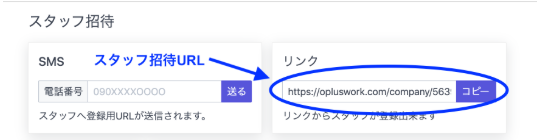
前のページのリンクをタップすると、この画面が開きます。「リンク」枠に入っているURLが自分の店舗のものかを念のため確認してください。
 STEP 02
初回のみ
招待URLを開いた画面で「参加」を押すと登録フォームが出ます。最初の1回だけ。次回からはログインのみでOK。
STEP 03
サイドバー「シフト提出」
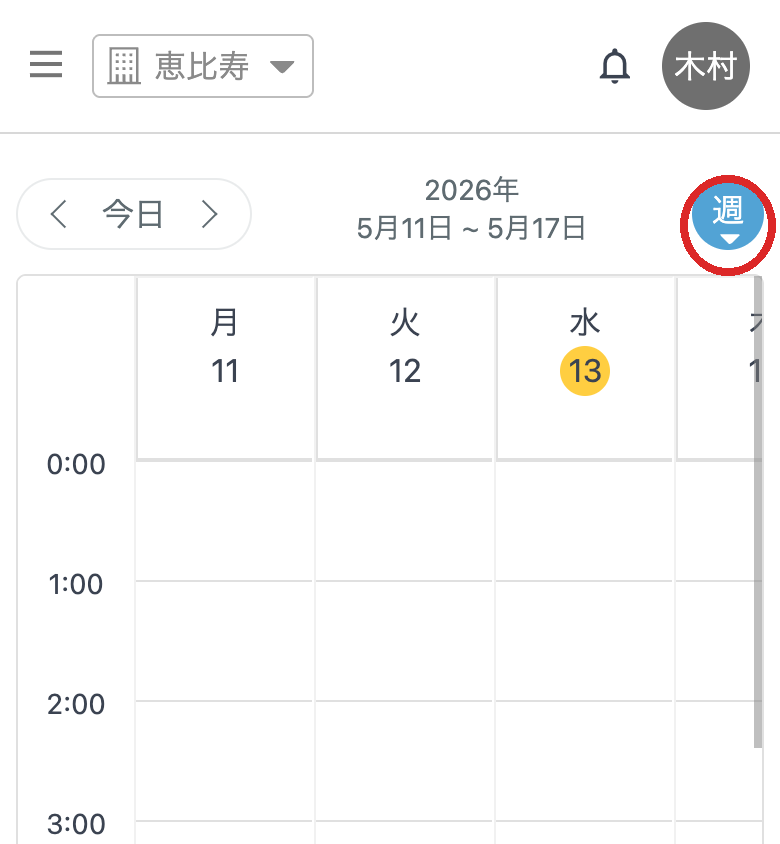
ログイン後、メニューの「シフト提出」を選択。週カレンダーが表示されます。左上の店舗名が自分の所属店舗になっているか必ず確認。
 STEP 04
月単位で見る
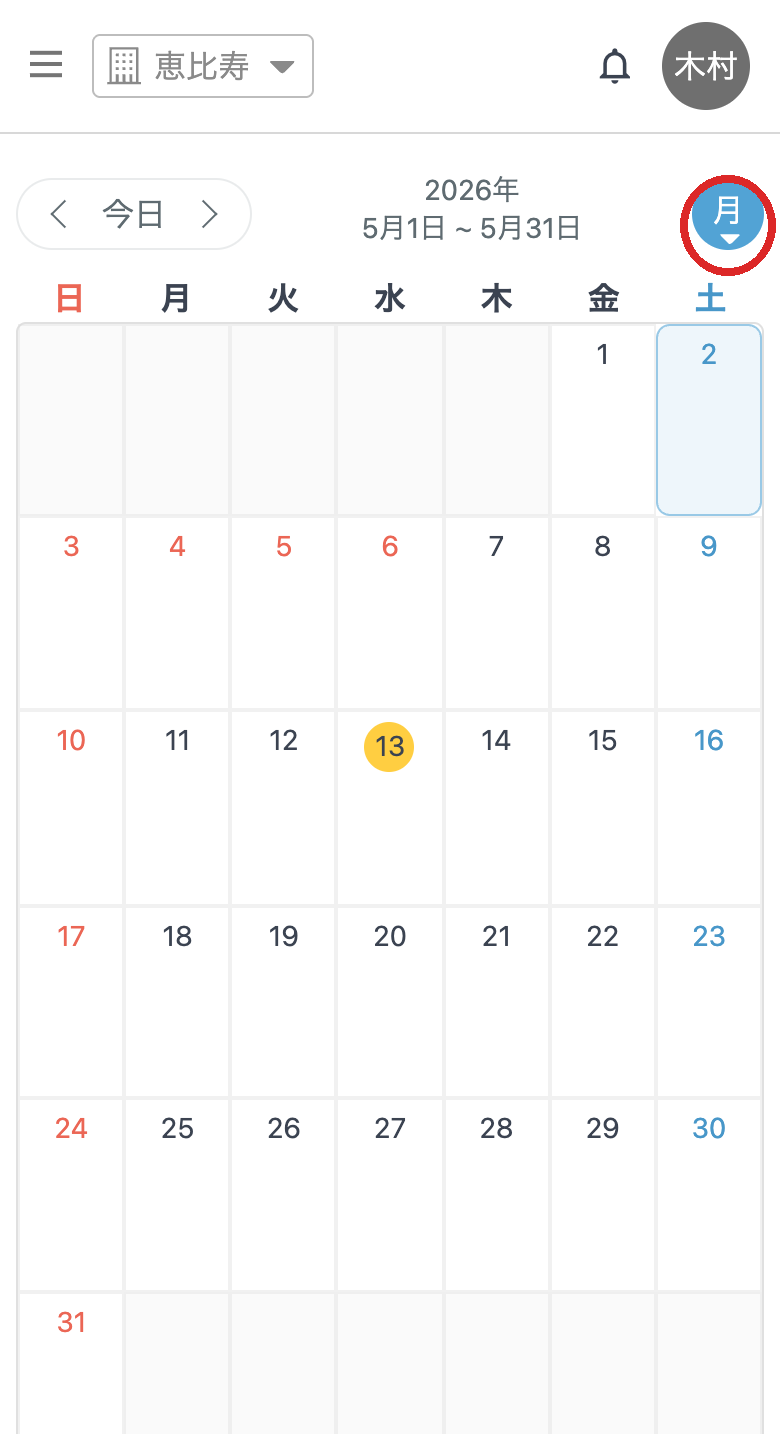
右上の「週」バッジをタップ → 「月」を選ぶと月カレンダーに切替。今月どの日が空いているか、ざっくり全体を見ながら計画したいときはこちら。
 STEP 05
週ビュー / リストビュー どちらでもOK
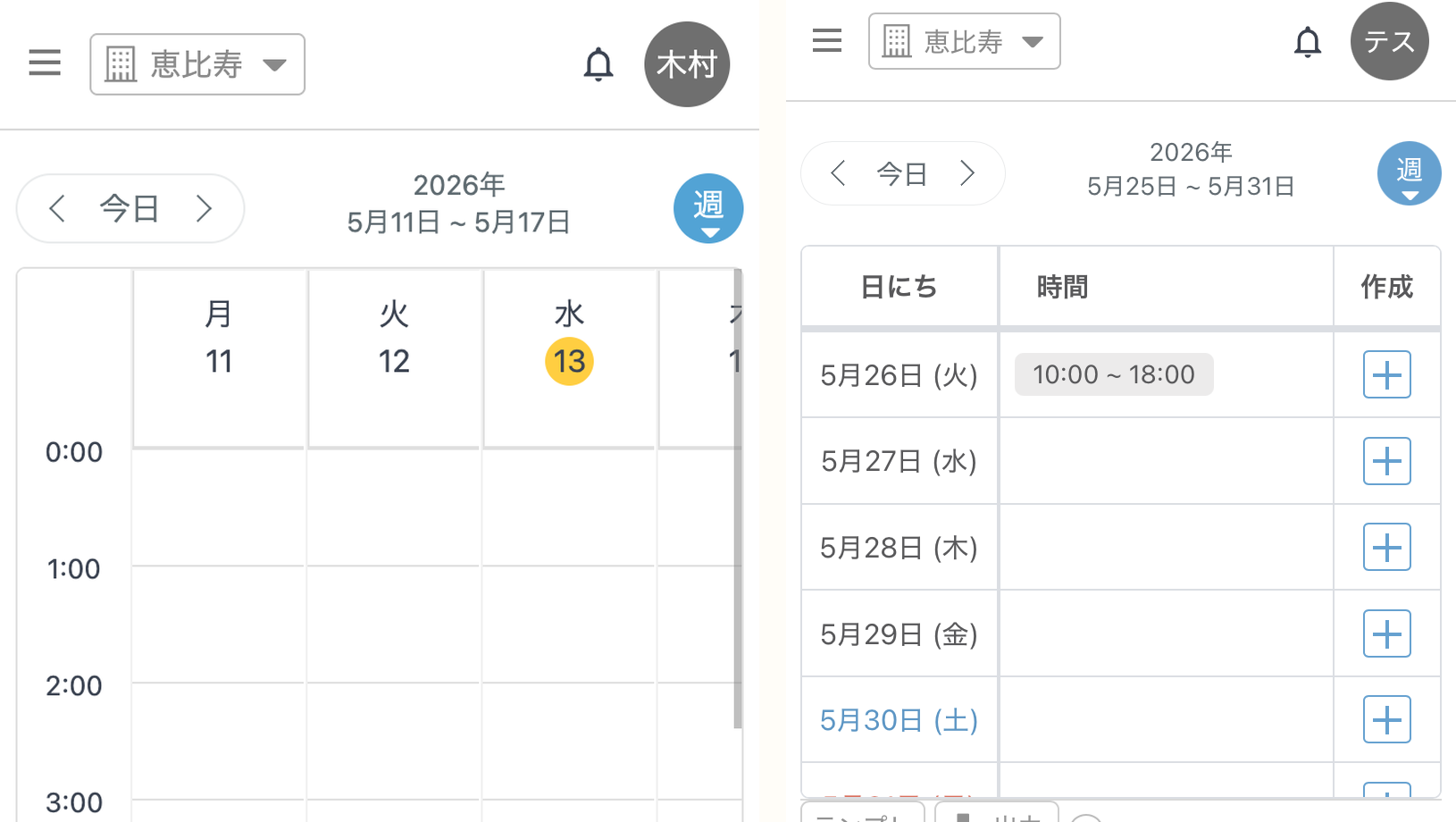
出勤したい日を選んで「+」をタップ → 出勤希望時間を入力 → 反映されます。週ビューでもリストビューでも操作は同じ。好きなビューを選んで登録を進めてください。
 STEP 06
固定時間ならテンプレが超ラク
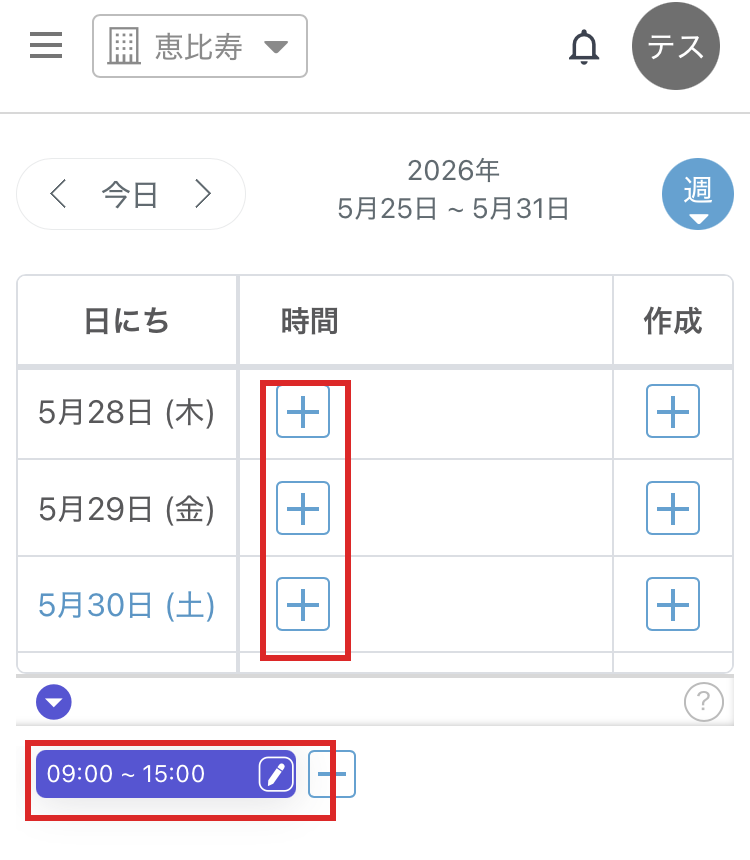
毎回同じ時間で勤務する人は、左下「テンプレ」から出勤時間(例:09:00〜15:00)を登録。あとは出勤希望の日の「+」を押すだけで、登録した時間が自動で入ります。
 STEP 07
提出前のチェック
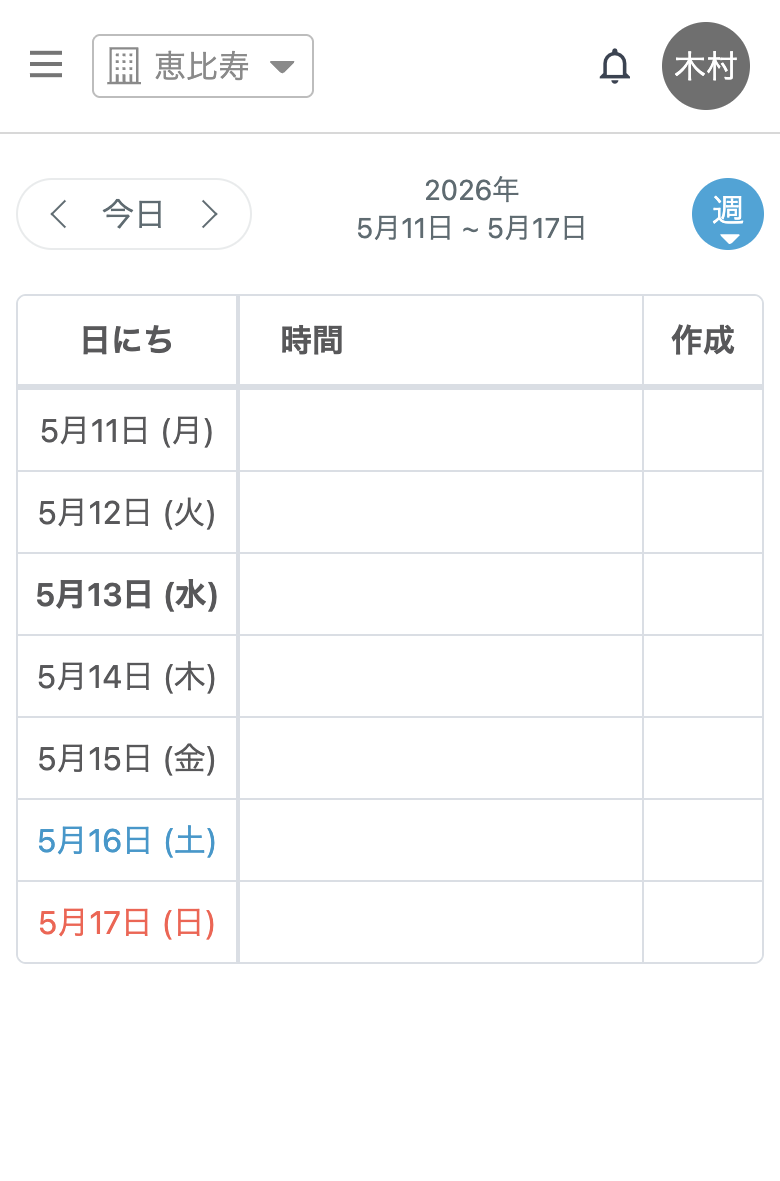
右下の「リスト」を押すと、日付ごとに提出済み時間が一覧表示されます。提出前に抜け漏れがないか必ずチェックしてから締切を迎えてください。
 FAQ
FAQ
ログインできない
登録済みのスタッフはログイン画面の「パスワードをお忘れの方」から再設定できます。登録メールアドレスにリセットメールが届きます。
REMINDER
勤怠ツールの使い分け
レディアンスパでは2つのツールを使い分けています。シフトの希望提出はoplus、出退勤の打刻は店舗のKing of Time打刻機。混同しないように。